1页面完全打不开,提示「无法访问此网站」
这个现象通常不是 jm官网 本身的问题,而是你的网络链路在某个节点断开了。
- 第一步:确认本地网络
- 打开浏览器访问任意其他网站(如百度),如果同样打不开,说明是本地网络故障,优先检查路由器、WiFi 或网线连接。
- 第二步:换网络环境测试
- 切到手机 4G/5G 热点再试一次,若热点下能正常访问 jm官网,则原网络存在 DNS 污染或路由问题,可尝试更换 DNS 为 223.5.5.5 或 8.8.8.8。
- 第三步:检查 hosts 文件
- 部分安全软件会修改 hosts 屏蔽特定域名,临时关闭相关防护后重试即可确认。

2页面能打开,但加载速度极慢
jm官网的静态资源分布在多个 CDN 节点,慢的原因通常在于资源加载路径过长或本地缓存失效。
- 打开浏览器开发者工具(F12),切到 Network 面板,查看哪类请求耗时最长(JS / CSS / 图片)
- 若图片类请求普遍缓慢,尝试在设置中关闭「预加载」功能,减少并发压力
- 清掉浏览器全部缓存后强制刷新(Ctrl+Shift+R),避免旧版资源被重复加载
- 使用梯子或代理时,关闭加速节点后再试,部分海外节点反而会增加国内 CDN 的回源延迟
3页面内容显示不完整,图片或文章缺失
部分内容缺失多由资源加载失败导致,常见原因有广告拦截插件误杀、CDN 节点故障或浏览器隐私模式限制。
- 检查广告拦截插件
- 关闭 uBlock、AdGuard 等插件后刷新,若内容恢复说明被误拦截,可在插件白名单中添加 jm官网 域名。
- 切换隐私/无痕模式
- 无痕模式下所有插件默认关闭,若此处显示正常,则是某个插件或扩展干扰所致。
- 确认是否为全站性故障
- 用另一台设备或手机浏览器访问同一链接,若同样缺失则说明是服务端资源问题,需等待修复。
4站内搜索返回零结果或结果不准
jm官网的搜索依赖前端关键词分词和后端索引,结果异常多与输入格式或索引延迟有关。
- 简化搜索词
- 去掉特殊符号、空格和英文标点,只保留核心汉字重试;搜索词过长时系统会截断前半部分。
- 确认关键词是否存在
- 用关键词的相邻词或上下位词替换,验证是否仅特定词命中失败,有助于判断是索引缺失还是查询语法问题。
- 等待索引更新
- 新增内容通常在发布后 5-15 分钟进入搜索索引,刚发布的内容搜不到属于正常现象,稍后再试即可。
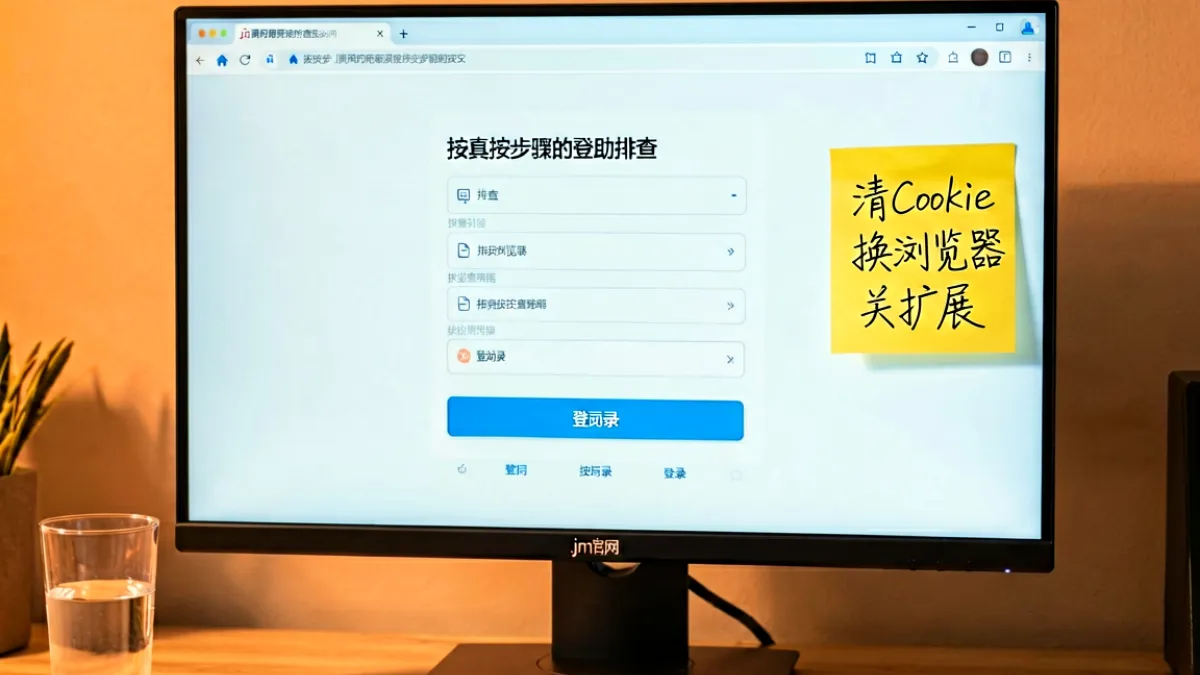
5登录后页面变空白或无限转圈
登录态异常是访客反馈最多的问题之一,90% 以上源于 Cookie 或 Session 缓存混乱。
- 退出登录,清除该站点的所有 Cookie 后重新登录,这是最有效的重置方式
- 关闭所有其他标签页,仅保留 jm官网 一个页面操作,排除多会话冲突
- 若使用企业网络或校园网,请联系管理员确认是否屏蔽了登录接口的端口
- 临时禁用浏览器扩展(特别是密码管理器和自动填充类插件),再次尝试登录
6评论区无法提交,提示「网络错误」
评论区提交失败大多和请求头校验或反垃圾策略有关,先按以下步骤逐项确认:
- 检查评论内容长度
- 单条评论超过 500 字会被系统截断导致提交失败,拆成两段发送即可。
- 确认是否触发反垃圾规则
- 短时间内连续提交多条相似评论会被临时限制,等待 10 分钟后重试。
- 查看浏览器控制台报错
- 按 F12 打开开发者工具,切到 Console 面板,红色报错信息通常会直接指出接口或参数问题。
7手机端访问布局错乱、文字重叠
移动端适配异常通常由屏幕尺寸识别错误或 CSS 缓存冲突引起,多数情况下重置视图即可恢复。
- 下拉页面刷新或横竖屏切换一次,强制浏览器重新计算布局
- 检查手机浏览器是否开启了「桌面网站」模式,关闭后恢复移动端视图
- 尝试换一个手机浏览器(如系统自带浏览器换成 Chrome 或 Safari)对比是否同源故障
- 若仅某个机型出现,可联系技术支持并提供机型、系统版本和屏幕分辨率,便于定位渲染差异
8视频或音频无法播放、一直缓冲
媒体播放问题需要区分是网络限速、解码器缺失还是播放器兼容性问题。
- 降低画质后重试
- 播放器右下角通常有清晰度选项,切换到 480p 或 360p 后再加载,若流畅说明原画质超出当前带宽承载。
- 确认浏览器编解码支持
- 旧版 Edge 或部分国产浏览器对 H.265 编码支持不佳,换用 Chrome 或 Firefox 后重试即可确认。
- 关闭硬件加速
- 浏览器设置中关闭「使用硬件加速」后重启,可解决部分显卡驱动的解码卡顿问题。
9访问某篇文章提示「404 未找到」
404 不等于 jm官网 出问题,而是该资源确实不存在或路径发生了变更。
- 检查 URL 拼写,尤其是中文关键词转码后容易多出乱码字符
- 通过站内搜索重新查找目标文章,用搜索结果页的链接替换原 URL
- 若文章近期刚被迁移或改名,可在评论区留言说明原文标题,编辑会在 24 小时内补充正确入口
- 收藏的旧书签若持续 404,建议删除后通过 / 首页导航重新 bookmark
10特定浏览器打不开,其他浏览器正常
这是典型的浏览器兼容性问题,jm官网 对主流浏览器均有适配,但不支持过低版本的内核。
- 确认浏览器版本
- Chrome 80+、Firefox 90+、Edge 88+、Safari 14+ 均官方支持,低于此版本可能出现样式错乱或功能缺失。
- 关闭兼容性视图
- IE 模式或 360 浏览器的兼容模式会强制降级渲染引擎,在设置中切换到「极速模式」后重试。
- 重置浏览器默认设置
- 浏览器设置中「还原并清理」可消除扩展冲突和策略污染,操作前注意备份书签和密码。
11频繁被要求重新登录
登录态频繁失效通常由 Cookie 策略收紧或会话超时设置过短导致。
- 检查浏览器是否开启了「关闭时清除 Cookie」,若有请关闭或为 jm官网 添加例外
- 第三方 Cookie 被拦截时部分登录校验会失败,在浏览器设置中允许第三方 Cookie 或关闭「防止跨站跟踪」
- 多设备同时登录可能触发会话互踢,关闭不用的设备端登录状态后重试
- 若公司网络部署了 SSL 中间人检测,可能干扰 Cookie 传输,改用个人网络测试验证
12反馈问题时不知道提供哪些信息
清晰的反馈描述能直接将处理时间从数小时缩短到数分钟,按以下模板提供信息效率最高:
- 设备与系统
- 手机型号或电脑品牌、操作系统及版本(如 iOS 17.4、Windows 11 23H2)。
- 浏览器信息
- 浏览器名称和版本号,可在设置「关于」页面找到。
- 问题截图
- 包含报错提示的完整截图,最好同时附上浏览器开发者工具 Console 面板的红色报错信息。
- 复现步骤
- 简要描述从打开 jm官网 到出现问题经历了哪些操作,是否能稳定复现。
反馈邮箱:feedback@vkfrgt-360.cn,邮件标题格式「【排查】+ 问题简述」。